 Connector für Projektmanagement
ClickUp in Claude, ChatGPT und jedem MCP-Client. Für Ihr ganzes Team.
Spaces, Listen, Aufgaben, Kommentare, Zeiterfassung, Ziele. Ein Token in Loopthink, ein Login pro Person, Rollen pro Tool und ein Audit-Eintrag für jeden Aufruf.
Kostenlos für 2 Connectors, ohne Karte · Pro 19 € · in der EU betrieben · 16 Lese-Tools, 2 Schreib-Tools standardmäßig aus
“Offene Aufgaben in der List „Client Nordwind“, die überfällig sind, nach Verantwortlichem.”
Drei offene Aufgaben sind überfällig:
| Aufgabe | Verantwortlich | Fällig | Status |
|---|---|---|---|
| Entwurf Schlussrechnung | Mara Lenz | 15.10.2026 | in progress |
| Übergabedokumentation | Jonas Weber | 17.10.2026 | to do |
| Abnahmetermin mit Kunde | Lea Brandt | 20.10.2026 | in review |
- nur lesend
- protokolliert
Ein Token rein, die Tools kommen raus.
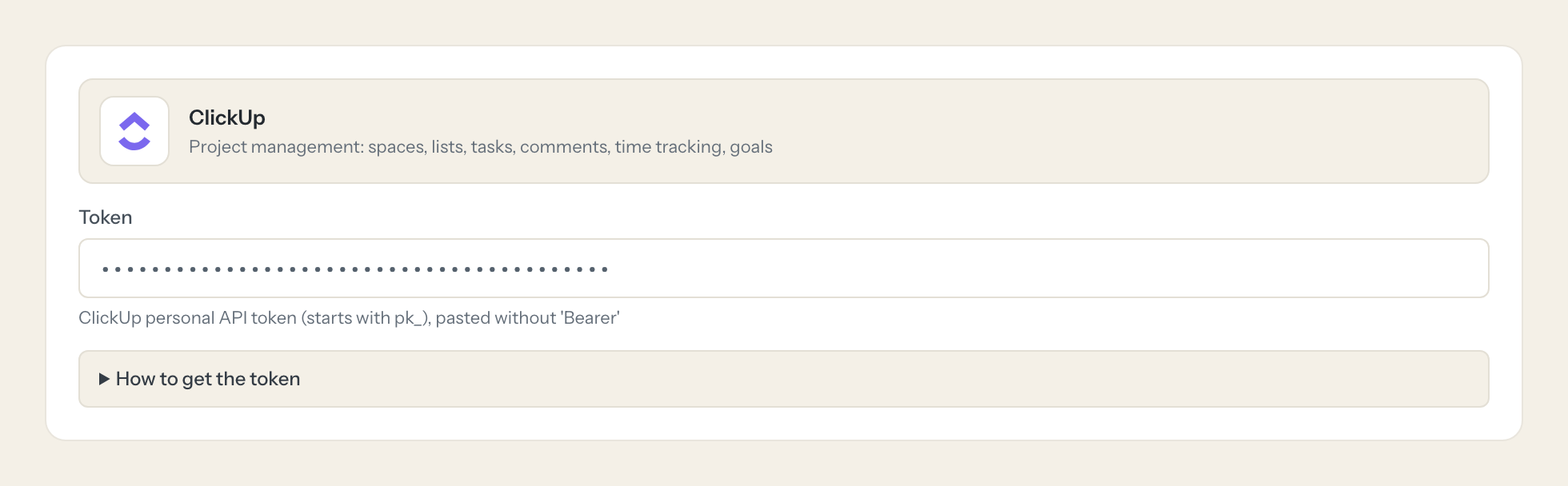
ClickUp stapelt alles in Workspaces, Spaces, Folders und Lists: Aufgaben mit Status und Custom Fields, Kommentare, Zeiteinträge und Ziele. Die Hierarchie ist der Sinn von ClickUp und der Grund, warum ein einfaches „was ist offen für Kunde X“ ein paar Klicks zu viel braucht.
Mit dem ClickUp-Connector fragen Projektleitung, Kundenbetreuung und Geschäftsführung in Claude oder ChatGPT und bekommen die Antwort aus dem laufenden Workspace. Loopthink hält einen persönlichen Token eines technischen Benutzers, jede Person meldet sich mit ihrer eigenen Identität an, und jeder Aufruf wird unter ihrem Namen protokolliert.
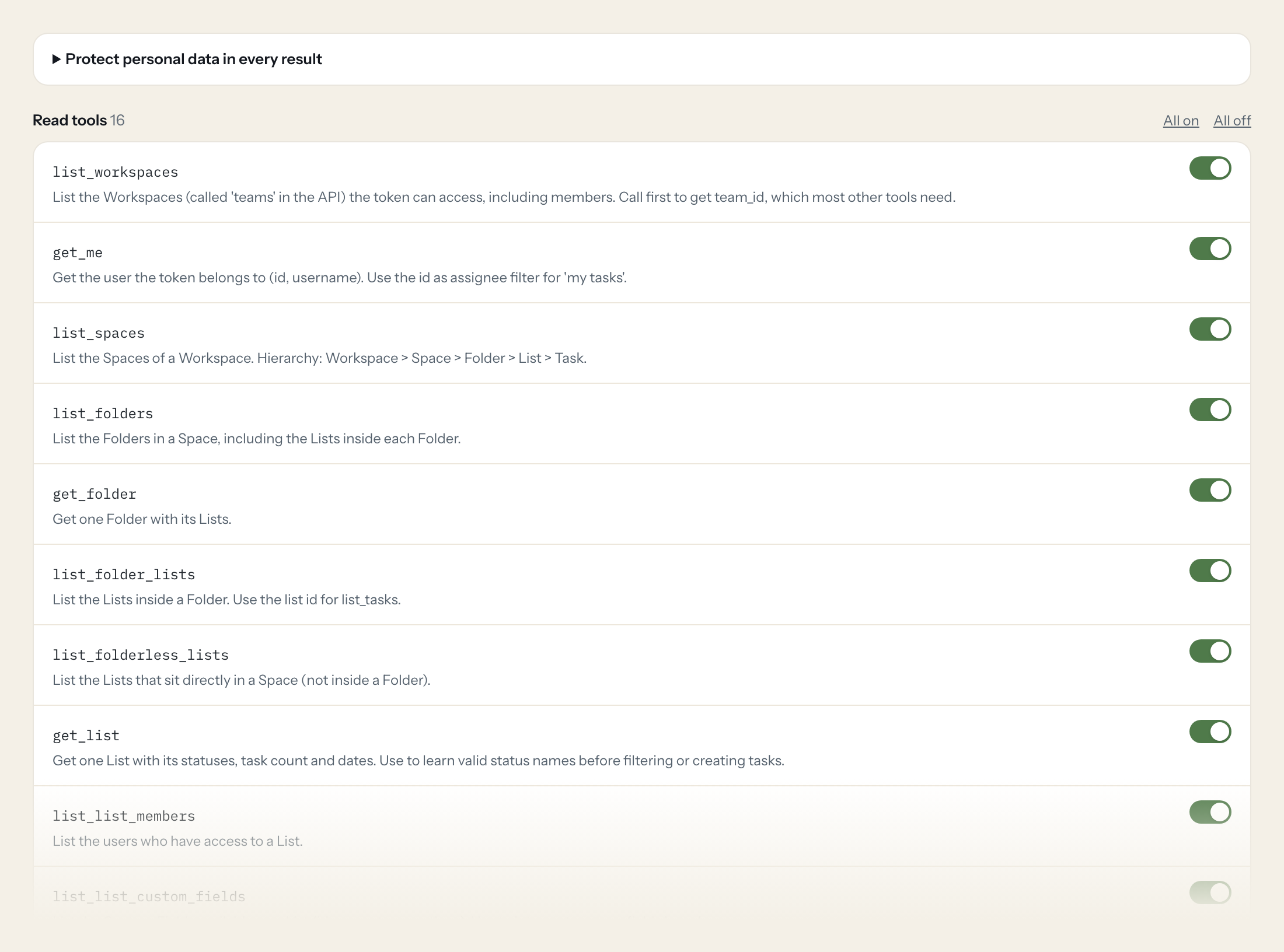
Sechzehn Lese-Tools decken die Hierarchie, Lists mit ihren Status und Custom Fields, Aufgaben in einer List oder über den ganzen Workspace, Kommentare, Zeiteinträge und Ziele ab. Die zwei Schreib-Tools, eine Aufgabe anlegen und einen Kommentar hinzufügen, bleiben aus, bis Sie sie für eine Rolle einschalten.
- Projektleitung
“Offene Aufgaben in der List „Client Nordwind“, die überfällig sind, nach Verantwortlichem.”
Beantwortet von
list_tasks - Kundenbetreuung
“Alles mit dem Tag „nordwind“ im ganzen Workspace, das sich diese Woche geändert hat.”
Beantwortet von
search_workspace_tasks - Geschäftsführung
“Erfasste Stunden pro Person in den letzten 30 Tagen.”
Beantwortet von
list_time_entries - Teammitglied
“Was ist mir mit dem Status „in review“ zugewiesen?”
Beantwortet von
search_workspace_tasks - Projektleitung
“Fass den Kommentarverlauf zur Aufgabe „Launch checklist“ zusammen.”
Beantwortet von
list_task_comments - Projektleitung
“Lege eine Aufgabe „Send final invoice“ in der List Nordwind an, fällig Freitag.”
Beantwortet von
create_task
Was der ClickUp-Connector kann.
| Tool | Was es tut | Zugriff | Standard |
|---|---|---|---|
| list_workspaces | List the Workspaces (called 'teams' in the API) the token can access, including members. Call first to get team_id, which most other tools need. | Lesen | An |
| get_me | Get the user the token belongs to (id, username). Use the id as assignee filter for 'my tasks'. | Lesen | An |
| list_spaces | List the Spaces of a Workspace. Hierarchy: Workspace > Space > Folder > List > Task. | Lesen | An |
| list_folders | List the Folders in a Space, including the Lists inside each Folder. | Lesen | An |
| get_folder | Get one Folder with its Lists. | Lesen | An |
| list_folder_lists | List the Lists inside a Folder. Use the list id for list_tasks. | Lesen | An |
| list_folderless_lists | List the Lists that sit directly in a Space (not inside a Folder). | Lesen | An |
| get_list | Get one List with its statuses, task count and dates. Use to learn valid status names before filtering or creating tasks. | Lesen | An |
| list_list_members | List the users who have access to a List. | Lesen | An |
| list_list_custom_fields | List the Custom Fields available on a List (id, name, type, options). Use to interpret custom_fields in task responses. | Lesen | An |
| list_tasks | List tasks in one List, max 100 per page. page is zero-based. | Lesen | An |
| search_workspace_tasks | Filter tasks across a whole Workspace (all Spaces/Lists the token can see), max 100 per page, page zero-based. Use for 'all overdue tasks', 'tasks of person X'. | Lesen | An |
| get_task | Get one task with description, status, assignees, dates, custom fields and time spent. | Lesen | An |
| list_task_comments | List comments of a task, newest first, 25 per call. For older comments pass start (date of the last comment, Unix ms) and start_id (its id) together. | Lesen | An |
| list_time_entries | List time entries in a Workspace for a date range (default: last 30 days, only the token user's entries). Dates in Unix ms. | Lesen | An |
| list_goals | List the Goals of a Workspace. | Lesen | An |
| create_task | WRITE: Creates a new task in a List. Get list_id via list_folder_lists/list_folderless_lists and valid status names via get_list. | Schreiben | Aus |
| add_task_comment | WRITE: Adds a comment to a task as the token user. Assignees and watchers are notified. | Schreiben | Aus |
Schreib-Tools sind für jede Rolle aus, bis Sie sie einschalten, ein Tool für eine Rolle. Die Namen und Beschreibungen sind das, was das Modell sieht, deshalb bleiben sie englisch; es bekommt außerdem die vollständige Parameterbeschreibung jedes Tools.
So kommen Sie an den ClickUp-Token.
Fünf Minuten, einmalig. Niemand in Ihrem Team sieht ihn je.
- 1
Mit dem Konto bei ClickUp anmelden, in dessen Namen die KI handeln soll (idealerweise ein eigener technischer Benutzer).
- 2
Auf den Avatar (oben rechts) klicken > Settings > Apps (https://app.clickup.com/settings/apps).
- 3
Unter „API Token“ auf Generate (oder Regenerate) klicken.
- 4
Auf Copy klicken und den pk_...-Token in Loopthink einfügen.
- 5
In Loopthink fügen Sie ClickUp aus dem Katalog hinzu und fügen den Token ein. Eine Minute später sieht Ihr Team die Tools.
Der persönliche Token hat keine Scopes, läuft nie ab und handelt mit den vollen Rechten seines Benutzers. Fügen Sie den technischen Benutzer nur den Spaces hinzu, die die KI sehen soll. Zeiteinträge anderer Benutzer sind nur sichtbar, wenn der Token-Benutzer Workspace Owner oder Admin ist.
Was wir in ClickUp zu maskieren empfehlen.
Aufgaben tragen Personen: Verantwortliche, Watcher, Ersteller mit Benutzername und E-Mail sowie den Freitext von Beschreibungen und Kommentaren. Die vorgeschlagenen Felder maskieren die Personen und den Freitext für Rollen, die nur Status, Anzahlen und Termine brauchen; die Projektleitung bekommt eine Rolle, die die Kommentare sieht.
- username
- profilePicture
- initials
- user
- assignees
- watchers
- creator
- comment_text
- description
- text_content
Was ClickUps eigener MCP-Server Ihnen nicht gibt.
- Ein Login pro Person in jedem MCP-Client, mit dem Audit unter dem Namen dieser Person.
- Tools pro Rolle: die Geschäftsführung liest Zeiteinträge und Ziele, nur die Projektleitung legt Aufgaben an.
- Maskierung von Namen und Kommentartexten, bevor die Antwort die EU verlässt.
- Schreib-Tools standardmäßig aus, pro Tool und Rolle einschaltbar.
- Derselbe Server in Claude, ChatGPT und Langdock, einmal gesteuert.
ClickUp und Loopthink
- Der persönliche Token läuft nie ab und hat keine Scopes. Wie begrenzen wir ihn?
- Erstellen Sie ihn unter einem technischen Benutzer und fügen Sie diesen Benutzer nur den Spaces hinzu, die die KI sehen soll. Der Connector sieht genau das, was dieser Benutzer sieht. Rotieren Sie den Token, indem Sie ihn in ClickUp neu generieren und einmal einfügen.
- Warum zeigt list_time_entries nur eine Person?
- ClickUp zeigt die Zeiteinträge anderer Benutzer nur Workspace Owners und Admins. Wenn die Geschäftsführung Stunden pro Person sehen soll, braucht der technische Benutzer die Admin-Rolle.
- Wer erscheint als Autor einer Aufgabe oder eines Kommentars?
- Der technische Benutzer. Wer gefragt hat, steht im Loopthink-Audit, und Verantwortliche und Watcher werden von den Anlege-Tools nicht benachrichtigt.
- Braucht jedes Teammitglied einen eigenen ClickUp-Account?
- Nein. Loopthink hält einen Schlüssel oder Token für ClickUp. Ihre Leute melden sich mit ihrer eigenen Identität bei Loopthink an, und jeder Aufruf an ClickUp wird unter ihrem Namen protokolliert. Die Lizenzen in ClickUp bleiben, wie sie heute sind.
- Wo liegt der ClickUp-Schlüssel?
- In Loopthink, verschlüsselt, in der EU. Er erreicht weder den KI-Client noch die Personen, die den Connector nutzen. Rotieren Sie ihn in ClickUp, wann immer Sie wollen, und fügen Sie den neuen einmal ein.
- Kann jemand aus dem Chat heraus in ClickUp schreiben?
- Nur, wenn Sie es einschalten. Schreibaktionen sind eine eigene Zeile in der Rechtematrix und für jede Rolle standardmäßig aus. Braucht eine Rolle ein Schreib-Tool, geben Sie genau dieses eine Tool genau dieser Rolle frei.
- Was sieht das Modell?
- Das Ergebnis des Tool-Aufrufs, nach der Maskierung. Felder, die Sie als personenbezogen markieren, etwa E-Mail-Adressen, Namen oder Kartendaten, werden maskiert, bevor die Antwort zu den KI-Client reist. Das Modell bekommt die Zahlen, nicht die Menschen.
- Was kostet es?
- Kostenlos für eine Person und zwei Connectors, ohne Karte. Pro kostet 19 € im Monat für bis zu fünf Personen und jeden Connector auf dieser Seite, mit Rollen, feldgenauer Maskierung und 30 Tagen Audit-Log. Team kostet 49 € für zehn Personen und bringt Ihre eigenen REST-APIs und SQL-Datenbanken, Ihre eigene Domain und Ihren eigenen Identity Provider dazu. Kein Gespräch nötig.
Hängen Sie fest, oder fehlt ein Tool? Ein Mensch, der diesen Connector kennt, antwortet innerhalb eines Arbeitstags.
